Центр поддержки Russia Running Центр поддержки Russia Running
Назад на Russia Running
Центр поддержки Russia Running Центр поддержки Russia Running
Назад на Russia Running
Центр поддержки Russia Running Центр поддержки Russia Running
loading
  1. Главная
  2. Участнику событий
  3. Фото
  4. Цифровые фото
Обновлено 17.04.2026

Участнику событий

  • Личный кабинет
    • Создание Личного кабинета
    • Активация Личного кабинета
    • Семейная группа
    • Блокировка при авторизации
    • Изменение персональных данных
    • Бонусная программа NORDSKI
    • Выбор клуба в профиле
    • Изменение почты
    • Объединение аккаунтов
    • Удаление личного кабинета
  • Регистрация на событие
    • Регистрация участника
    • Регистрация близкого
    • Анкета участника
    • Регистрация на эстафету
    • Регистрация корпоративных участников
    • Регистрация по промокоду
    • Активные регистрации в профиле
    • Офлайн-регистрация
    • Покупка дополнительных опций
    • Изменение регистрационных данных
    • Перерегистрация на другую дистанцию
    • Передача слота
    • Отмена регистрации
  • Оплата
    • Оплата заказа
    • Промокод
    • Подтверждение заказа
    • Кассовый чек
    • Оформление возврата
    • Налоговый вычет
    • Приобретение страховки
    • Подарок в день рождения
    • Скидки
    • Бронирование жилья
  • События
    • Поиск и фильтры по событиям
    • Положение о соревновании
    • Контакты организатора
    • Звёздность событий
    • Стартовый пакет
    • Медицинская справка
  • Результаты
    • Результаты событий
    • Статусы участников
    • Учёт времени
    • Время и результаты в Live
    • Апелляции
    • Результаты в профиле
  • Фото
    • Личный кабинет
    • Публикация фото
    • Поиск фото
    • Цифровые фото
    • Пакеты фото
    • Цифровое фото в рамке
    • Промокод на фото
    • Скачивание фото
  • Тренировки
    • Подключение тренировок
    • Синхронизация тренировок
    • Неучтённые тренировки
  • Клубы
    • Создание клуба
    • Управление клубом
    • Вступление в клуб
    • Внутриклубные чемпионаты
  • Чемпионаты
    • Выбор чемпионата
    • Создание команды
    • Вступление в команду
    • Начисление баллов чемпионата
    • Подведение итогов чемпионата
    • Бонусная программа Спортмастер
  • Виртуальные события
    • Выбор виртуального события
    • Ручная отправка результатов онлайн-забегов

Цифровые фото

Приблизительное чтение: 1 минута 32 views

Как приобрести цифровые фото

После того как вы нашли свои фотографии, можете оформить заказ, чтобы скачать их на сайте или по ссылке из письма.

Зачем оформлять заказ

Оформление заказа позволяет приобрести фотографии и скачать их без водяных знаков.

Как купить цифровые фото

Чтобы получить фото с вами, выполните следующие действия.

1. Выбор события

Откройте раздел Фото и выберите событие, в котором вы участвовали.
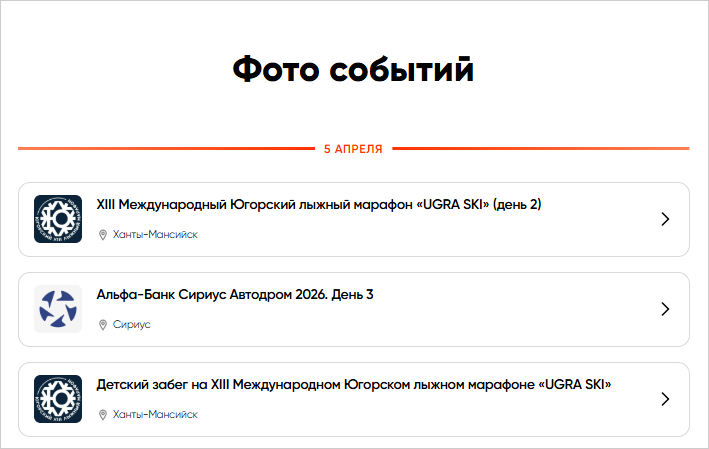
01 Опубликованные фото

2. Добавление фото в корзину

В открывшейся форме «Мои фото»:

1. Выполните поиск по номеру (поле Стартовый номер) или лицу (кнопка Найти по фото лица).
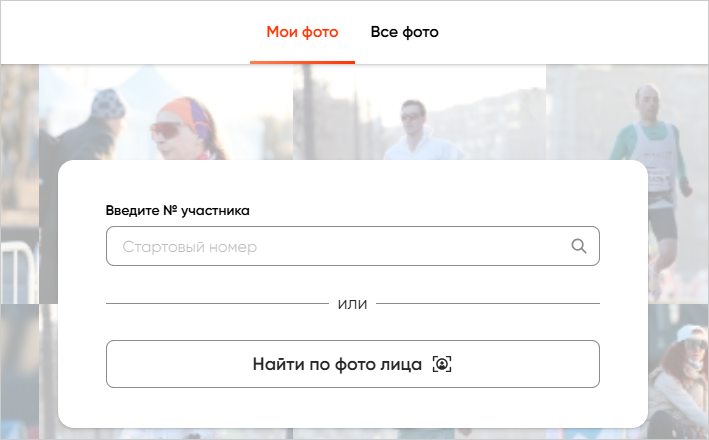
02 Поиск фотографий

Отобразится количество найденных фото с водяными знаками в режиме предпросмотра.
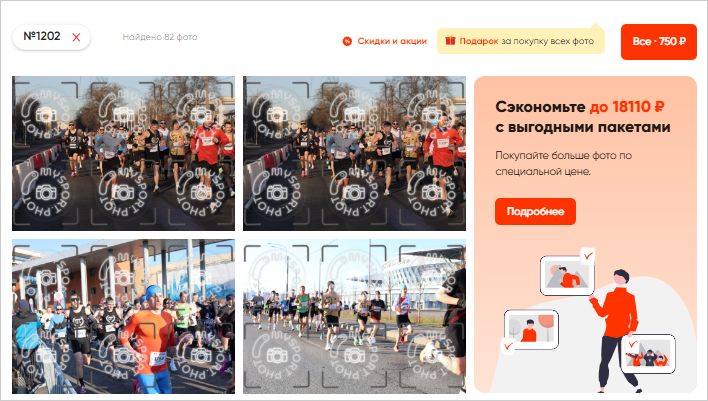
02 Результат поиска

2. Чтобы добавить фото в корзину, наведите курсор на фото и нажмите на значок корзины 🛒 (с суммой).
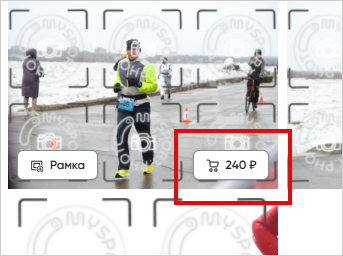
03 Добавление в корзину

3. Повторите эту процедуру для всех фото, которые вам понравились. У них появится надпись “Уже в корзине”.

4. Нажмите кнопку Перейти к корзине, когда добавите в неё все фото, которые хотите приобрести.

3. Проверка заказа в корзине

В форме “Корзина”:

1. Проверьте список фото, которые вы хотите приобрести. Чтобы удалить лишние, нажмите на значок корзины 🗑️.

При желании можете добавить рамку для цифровых фото (кнопка Добавить рамку). Подробнее…

2. Введите промокод, если у вас он есть: поле Промокод → кнопка Применить. Подробнее…

3. Если всё корректно, нажмите кнопку Оформить. 
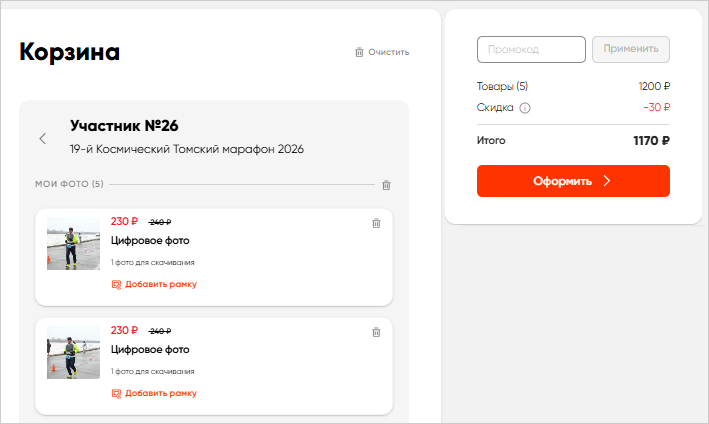
04 Корзина

Отобразится форма “Заказ”.

4. Оформление заказа

В форме “Заказ”:

1. В блоке “Электронная почта”:

        • Укажите электронную почту. Будьте внимательны — туда будет отправлена ссылка, чтобы сказать оплаченные фото.
        • Поставьте галочку Согласен на обработку персональных данных.
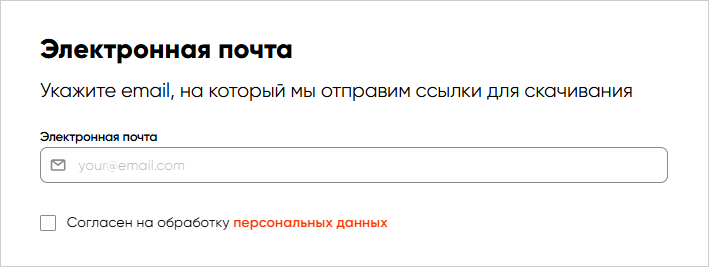
05 Электронная почта

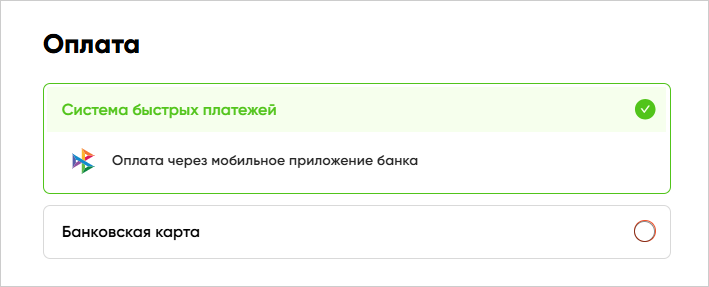
2. В блоке “Оплата” выберите вариант оплаты:

        • Система быстрых платежей.
        • Банковская карта.

05 Оплата

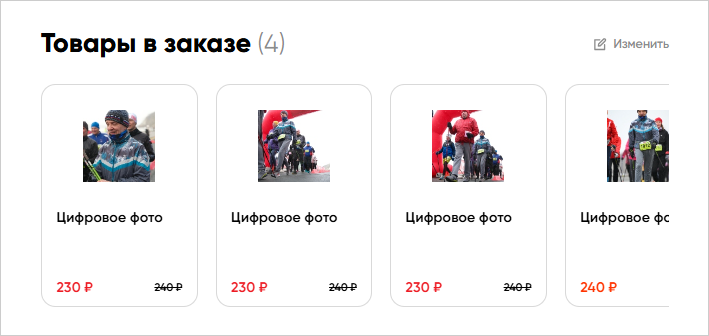
3. В блоке “Товары в заказе” вы можете:

        • Изменить набор фото (кнопка Изменить);
        • Просмотреть фото (стрелки вбок).

05 Товары в заказе

4. Ознакомьтесь с условиями договора-оферты.

5. Проверьте корректность расчётов, включая скидку и итого.

6. Нажмите кнопку Оплатить.
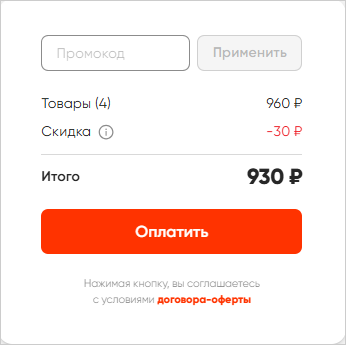
05 Промокод и оплата

Если не были заполнены какие-либо обязательные поля, система их подсветит. 

Если процедура прошла корректно, откроется банковская страница оплаты.

5. Оплата на странице банка

На банковской странице оплаты: 

1. Уточните Детали платежа (номер заказа), раскрыв пункт вниз.

2. Оплатите заказ в течение заданного времени, иначе он будет сброшен.
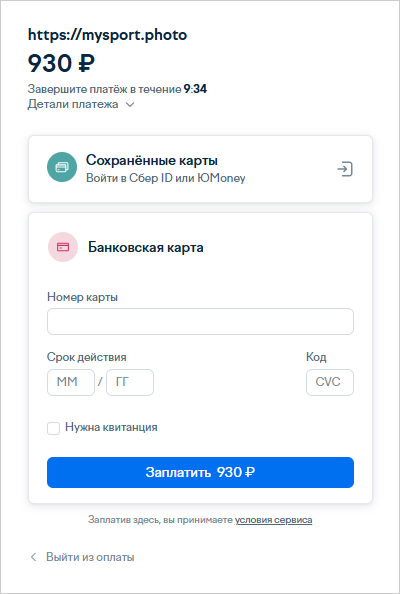
06 Банковская страница оплаты

После оплаты система переведёт вас в форму “Оплата”.

6. Проверка оплаты

В форме “Оплата”:

1. Система выполнит проверку оплаты.

2. Воспользуйтесь ссылкой Напишите нам в случае проблем.

07 Проверка оплаты

После завершения оплаты страница с заказом обновится. Вы сможете скачать фото без водяных знаков.

Какие ещё доступны фото

Помимо стандартных цифровых фото, в разделе Фото доступны:

    • Пакет по фото лица. Подробнее…
    • Пакет по стартовому номеру (если есть). Подробнее…
    • Цифровое фото в рамке. Подробнее…

В случае вопросов обращайтесь на почту support@russiarunning.com.

Остались вопросы? Напишите нам

Остались вопросы?

Статья была полезной? Да 1 Нет

Поделиться статьей

Цифровые фото

или скопируйте ссылку

Значок буфера обмена
Содержание

© 2025 ООО «Арена Плюс» (ОГРН 1187627020679)  | Конфиденциальность