

Цифровые фото
Как купить цифровые фото
Чтобы получить фото с вами, выполните следующие действия.
1. Выбор события
Откройте раздел Фото и выберите событие, в котором вы участвовали.
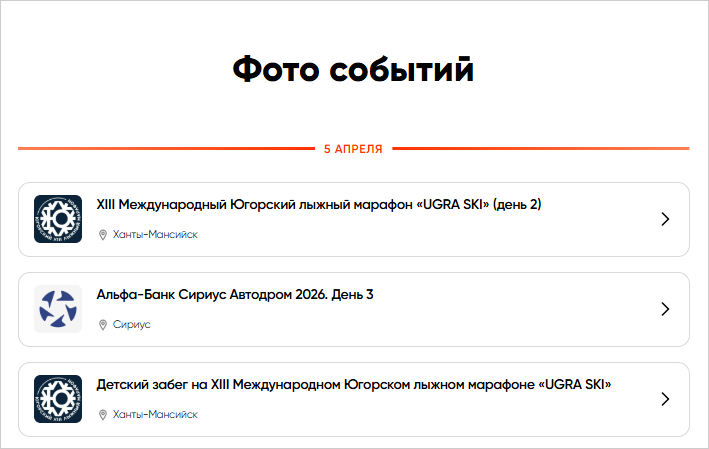
2. Добавление фото в корзину
В открывшейся форме «Мои фото»:
1. Выполните поиск по номеру (поле Стартовый номер) или лицу (кнопка Найти по фото лица).
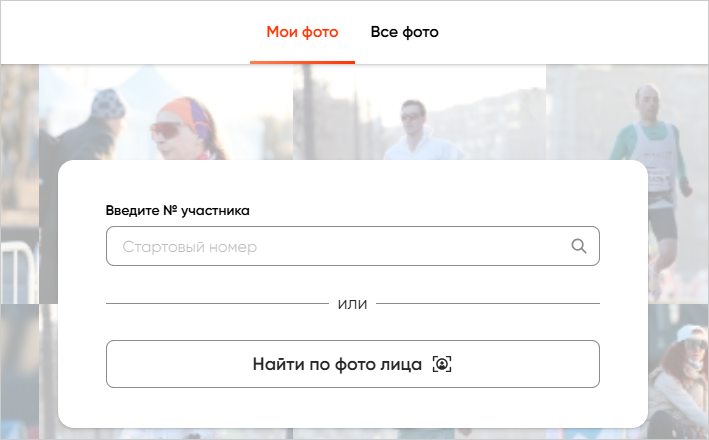
Отобразится количество найденных фото с водяными знаками в режиме предпросмотра.
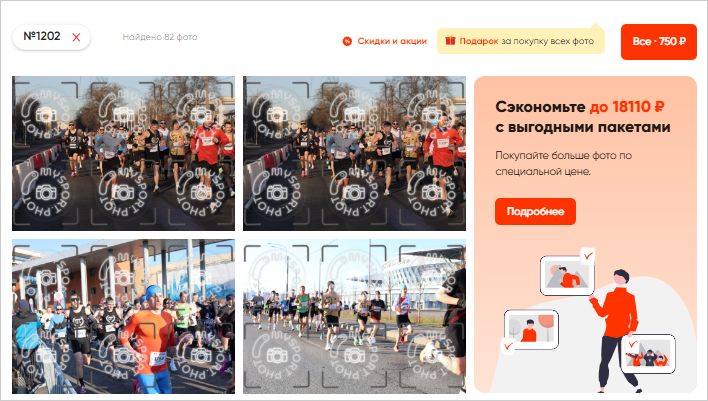
2. Чтобы добавить фото в корзину, наведите курсор на фото и нажмите на значок корзины 🛒 (с суммой).
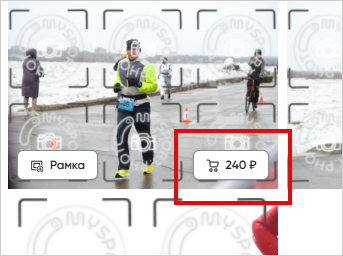
3. Повторите эту процедуру для всех фото, которые вам понравились. У них появится надпись “Уже в корзине”.
4. Нажмите кнопку Перейти к корзине, когда добавите в неё все фото, которые хотите приобрести.
3. Проверка заказа в корзине
В форме “Корзина”:
1. Проверьте список фото, которые вы хотите приобрести. Чтобы удалить лишние, нажмите на значок корзины 🗑️.
При желании можете добавить рамку для цифровых фото (кнопка Добавить рамку). Подробнее…
2. Введите промокод, если у вас он есть: поле Промокод → кнопка Применить. Подробнее…
3. Если всё корректно, нажмите кнопку Оформить.
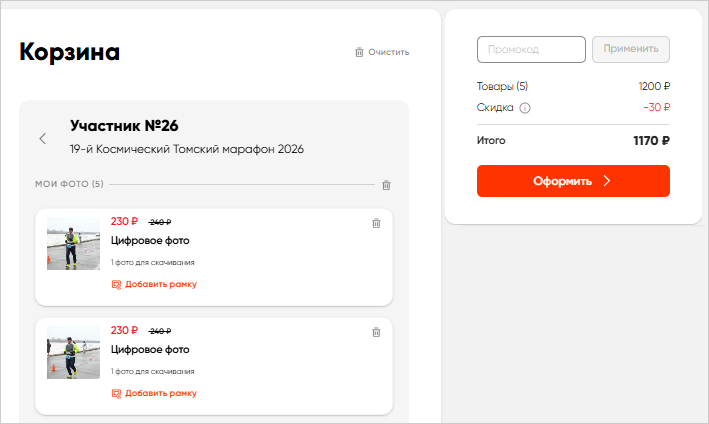
Отобразится форма “Заказ”.
4. Оформление заказа
В форме “Заказ”:
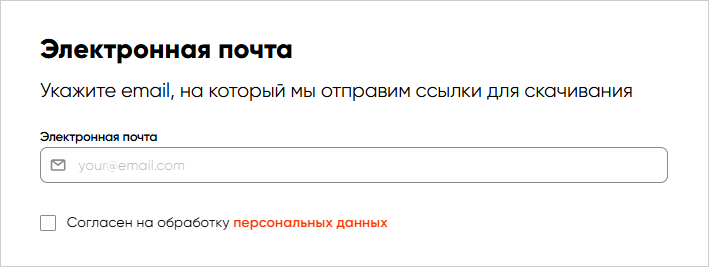
1. В блоке “Электронная почта”:
- Укажите электронную почту. Будьте внимательны — туда будет отправлена ссылка, чтобы сказать оплаченные фото.
- Поставьте галочку Согласен на обработку персональных данных.
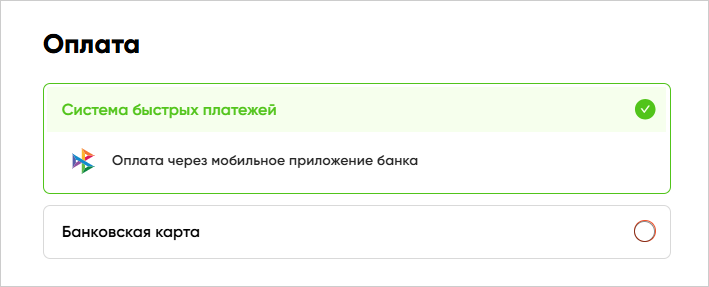
2. В блоке “Оплата” выберите вариант оплаты:
- Система быстрых платежей.
- Банковская карта.
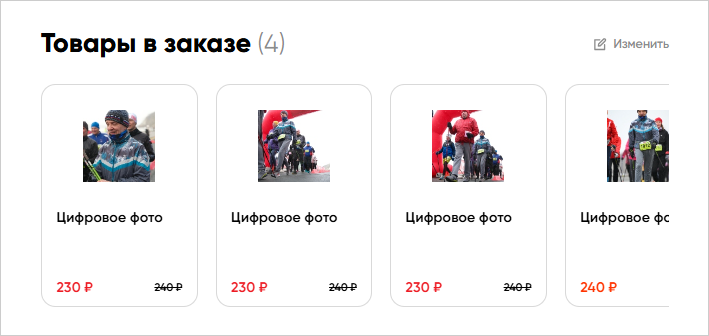
3. В блоке “Товары в заказе” вы можете:
- Изменить набор фото (кнопка Изменить);
- Просмотреть фото (стрелки вбок).
4. Ознакомьтесь с условиями договора-оферты.
5. Проверьте корректность расчётов, включая скидку и итого.
6. Нажмите кнопку Оплатить.
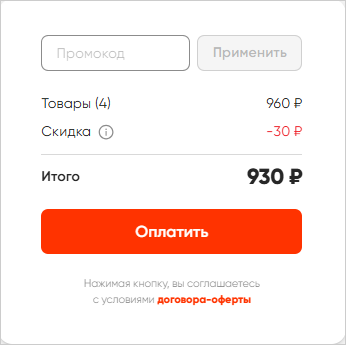
Если не были заполнены какие-либо обязательные поля, система их подсветит.
Если процедура прошла корректно, откроется банковская страница оплаты.
5. Оплата на странице банка
На банковской странице оплаты:
1. Уточните Детали платежа (номер заказа), раскрыв пункт вниз.
2. Оплатите заказ в течение заданного времени, иначе он будет сброшен.
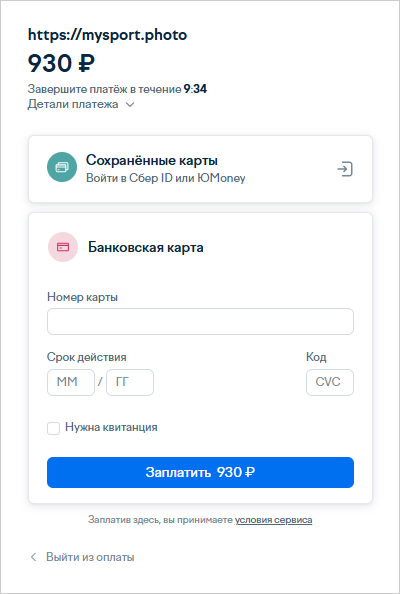
После оплаты система переведёт вас в форму “Оплата”.
6. Проверка оплаты
В форме “Оплата”:
1. Система выполнит проверку оплаты.
2. Воспользуйтесь ссылкой Напишите нам в случае проблем.

После завершения оплаты страница с заказом обновится. Вы сможете скачать фото без водяных знаков.
